


بهترین SSD های 2026 | راهنمای خرید SSD کامپیوتر، لپ تاپ و گیمینگ

 22 دقیقه
خلاصه مطلب
بهترین SSD های 2026 | راهنمای جامع خرید SSD برای کامپیوتر، لپ تاپ و گیمینگ

اگر بخواهیم فقط با ارتقای یک قطعه، سرعت یک کامپیوتر یا لپتاپ قدیمی را به شکل محسوسی تغییر دهیم، حافظه SSD یکی از اولین گزینههایی است که باید سراغ آن برویم. تفاوت سرعت میان یک هارددیسک معمولی و SSD فقط روی کاغذ دیده نمیشود؛ از همان لحظهای که سیستم را روشن میکنید، سرعت اجرای ویندوز، باز شدن برنامهها و انتقال فایلها خودش را نشان میدهد. به همین دلیل SSD در چند سال گذشته از یک قطعه جانبی و گرانقیمت به یکی از اجزای اصلی سیستمهای کامپیوتری تبدیل شده است.
در سال 2026 انتخاب SSD کمی پیچیدهتر از گذشته شده است. زمانی خرید یک SSD SATA با سرعت حدود 500 مگابایت بر ثانیه میتوانست بهترین تصمیم باشد، اما امروز مدلهای NVMe نسل چهارم و پنجم با سرعت چندین گیگابایت بر ثانیه در دسترس هستند. با این حال، بالاتر بودن عدد سرعت همیشه به معنای انتخاب بهتر نیست. نوع استفاده، ظرفیت، سازگاری با مادربرد، میزان مصرف انرژی، دما، نوع NAND و حتی گارانتی، همگی باید در زمان خرید مورد توجه قرار بگیرند.
در این راهنمای جامع، ابتدا با انواع SSD و تفاوت آنها آشنا میشویم و سپس سراغ بهترین SSD های 2026 میرویم. در ادامه نیز درباره ظرفیت مناسب، فناوریهای TLC و QLC، حافظه DRAM، مقدار TBW، هیتسینک و تفاوت سرعت تبلیغاتی با عملکرد واقعی صحبت خواهیم کرد. هدف این است که در پایان مقاله بتوانید بدون توجه صرف به تبلیغات، SSD مناسب سیستم و بودجه خود را انتخاب کنید.
SSD چیست و چرا اینقدر اهمیت دارد؟

SSD مخفف عبارت Solid State Drive است و برخلاف هارددیسکهای سنتی، برای ذخیره اطلاعات از قطعات مکانیکی متحرک استفاده نمیکند. اطلاعات در این حافظهها روی تراشههای NAND Flash ذخیره میشوند و همین ساختار باعث شده SSDها سرعت بسیار بالاتری نسبت به HDD داشته باشند. نبود قطعات مکانیکی همچنین باعث کاهش صدا و افزایش مقاومت در برابر ضربه و لرزش میشود.
برای درک سادهتر موضوع، تصور کنید پردازنده برای انجام یک کار دائماً به اطلاعاتی نیاز دارد. اگر این اطلاعات روی یک هارددیسک کند قرار داشته باشند، پردازنده باید مدت بیشتری منتظر دریافت داده بماند. SSD این فاصله را به میزان زیادی کاهش میدهد. به همین دلیل حتی اگر پردازنده و رم سیستم شما چندان قدرتمند نباشند، جایگزین کردن HDD با SSD میتواند احساس سرعت کاملاً متفاوتی ایجاد کند.
البته SSD قرار نیست همه مشکلات یک سیستم را حل کند. اگر هدف شما افزایش FPS بازی باشد، کارت گرافیک و پردازنده همچنان نقش اصلی را دارند. اما در کارهایی مانند بوت ویندوز، اجرای نرمافزارها، باز کردن پروژهها، انتقال فایل و بارگذاری بازیها، SSD میتواند تفاوت بسیار محسوسی ایجاد کند.
مهمترین مزایای SSD نسبت به HDD

یکی از دلایل اصلی محبوبیت SSD، سرعت بالای دسترسی به اطلاعات است. سیستمعاملی که روی SSD نصب شده، معمولاً بسیار سریعتر از حالتی اجرا میشود که همان ویندوز روی HDD قرار داشته باشد. باز شدن برنامهها نیز سریعتر انجام میشود و در بسیاری از کارهای روزمره، سیستم پاسخگویی روانتری خواهد داشت.
SSD همچنین انرژی کمتری مصرف میکند و در لپتاپها میتواند به کاهش مصرف باتری کمک کند. از طرف دیگر، چون قطعه مکانیکی درون آن وجود ندارد، خبری از صدای چرخش دیسک یا هد خواندن و نوشتن نیست. این ویژگی برای لپتاپها و سیستمهایی که در محیطهای آرام استفاده میشوند اهمیت بیشتری پیدا میکند.
مقاومت بیشتر در برابر ضربه نیز مزیت دیگری است که نباید نادیده گرفت. HDD به دلیل داشتن قطعات مکانیکی، در برابر ضربه و لرزش حساستر است. SSD در این زمینه شرایط بهتری دارد و به همین دلیل برای لپتاپهایی که دائماً جابهجا میشوند گزینه مناسبتری محسوب میشود.
تفاوت SSD و HDD در چیست؟
HDD هنوز هم در برخی کاربردها ارزش خرید دارد، بهخصوص زمانی که ظرفیت زیاد با هزینه پایین اولویت اصلی باشد. برای آرشیو فیلم، عکس و فایلهایی که قرار نیست دائماً مورد استفاده قرار بگیرند، هارددیسک میتواند راهکار اقتصادیتری باشد. اما اگر سرعت برای شما اهمیت دارد، SSD انتخاب بسیار مناسبتری است.
در سرعت خواندن و نوشتن، SSDها اختلاف زیادی با HDD دارند. سیستمعامل نیز روی SSD سریعتر بوت میشود و نرمافزارها زمان کمتری برای اجرا نیاز دارند. از نظر مقاومت در برابر ضربه، مصرف انرژی و صدای کارکرد نیز SSD وضعیت بهتری دارد. به همین دلیل ترکیب یک SSD سریع برای سیستمعامل و برنامهها در کنار یک HDD با ظرفیت بالا برای آرشیو، هنوز هم برای برخی کاربران ترکیب منطقی محسوب میشود.
انواع SSD از نظر رابط اتصال
قبل از خرید SSD باید مشخص کنید سیستم شما از چه نوع رابطی پشتیبانی میکند. صرفاً خرید سریعترین مدل موجود در بازار کافی نیست؛ زیرا اگر مادربرد یا لپتاپ شما از فناوری مربوطه پشتیبانی نکند، SSD نمیتواند با حداکثر توان خود کار کند.
SSD SATA؛ انتخاب اقتصادی برای سیستمهای قدیمی
SSDهای SATA قدیمیتر از NVMe هستند، اما هنوز کاملاً کاربردیاند. سرعت این مدلها معمولاً تا حدود 550 مگابایت بر ثانیه میرسد و برای ارتقای سیستمهایی که فقط درگاه SATA دارند گزینه بسیار خوبی محسوب میشوند.
اگر یک لپتاپ قدیمی دارید که هنوز از HDD استفاده میکند، نصب SSD SATA میتواند جان تازهای به آن بدهد. برای وبگردی، کارهای اداری، اجرای نرمافزارهای معمولی و استفاده روزمره، این سرعت برای بسیاری از کاربران کافی است.
SSD NVMe PCIe Gen3
با ورود NVMe، سرعت ذخیرهسازی یک جهش بزرگ را تجربه کرد. SSDهای PCIe Gen3 نسبت به SATA سرعت بالاتری دارند و برای کاربرانی که مادربردشان از نسلهای جدیدتر PCIe پشتیبانی نمیکند، همچنان گزینه قابل قبولی هستند.
این مدلها برای برنامهنویسی، اجرای نرمافزارها، بازی و استفاده روزمره عملکرد مناسبی دارند. اگر سیستم شما از Gen4 یا Gen5 پشتیبانی نمیکند، الزاماً نیازی نیست هزینه بیشتری برای SSD نسل جدید پرداخت کنید.
SSD PCIe Gen4
PCIe Gen4 را میتوان یکی از محبوبترین نسلهای SSD در بازار دانست. سرعت بسیاری از مدلهای این رده بین 5000 تا 7500 مگابایت بر ثانیه قرار دارد و برای طیف بزرگی از کاربران، همین میزان سرعت کاملاً کافی است.
گیمرها، برنامهنویسان، طراحان، مهندسان و تولیدکنندگان محتوا میتوانند از مزایای این نسل استفاده کنند. از طرف دیگر، قیمت SSDهای Gen4 در مقایسه با Gen5 معمولاً منطقیتر است و همین موضوع باعث شده برای بسیاری از کاربران بهترین نقطه تعادل بین قیمت و عملکرد باشد.
SSD PCIe Gen5؛ وقتی سرعت اهمیت بیشتری پیدا میکند
SSDهای PCIe Gen5 جدیدترین نسل مورد بحث در این مقاله هستند و میتوانند سرعت خواندن ترتیبی نزدیک به 15 گیگابایت بر ثانیه ارائه دهند. این ارقام برای کاربرانی که دائماً با فایلهای بزرگ و پروژههای سنگین سروکار دارند جذاب است.
با این حال، Gen5 برای همه کاربران ضروری نیست. تدوین ویدئوی 8K، پردازشهای سنگین هوش مصنوعی، رندرینگ، شبیهسازی و کار با حجم عظیمی از دادهها از جمله کاربردهایی هستند که میتوانند از توان این نسل بیشتر استفاده کنند. ضمن اینکه برای بهرهگیری واقعی از آن، مادربرد و پردازنده باید از PCIe 5.0 پشتیبانی کنند.
SSD داخلی بهتر است یا اکسترنال؟
پاسخ این سؤال به هدف شما بستگی دارد. اگر میخواهید سرعت کامپیوتر یا لپتاپ خود را افزایش دهید، سیستمعامل نصب کنید یا بازیها و نرمافزارها را روی حافظه سریع اجرا کنید، SSD داخلی انتخاب مناسبتری است.
SSD اکسترنال بیشتر برای انتقال اطلاعات، تهیه نسخه پشتیبان، جابهجایی پروژهها و استفاده از یک حافظه بین چند دستگاه کاربرد دارد. بنابراین نمیتوان گفت یکی همیشه بهتر از دیگری است؛ کاربرد این دو نوع حافظه متفاوت است.
بهترین SSD های 2026 کداماند؟
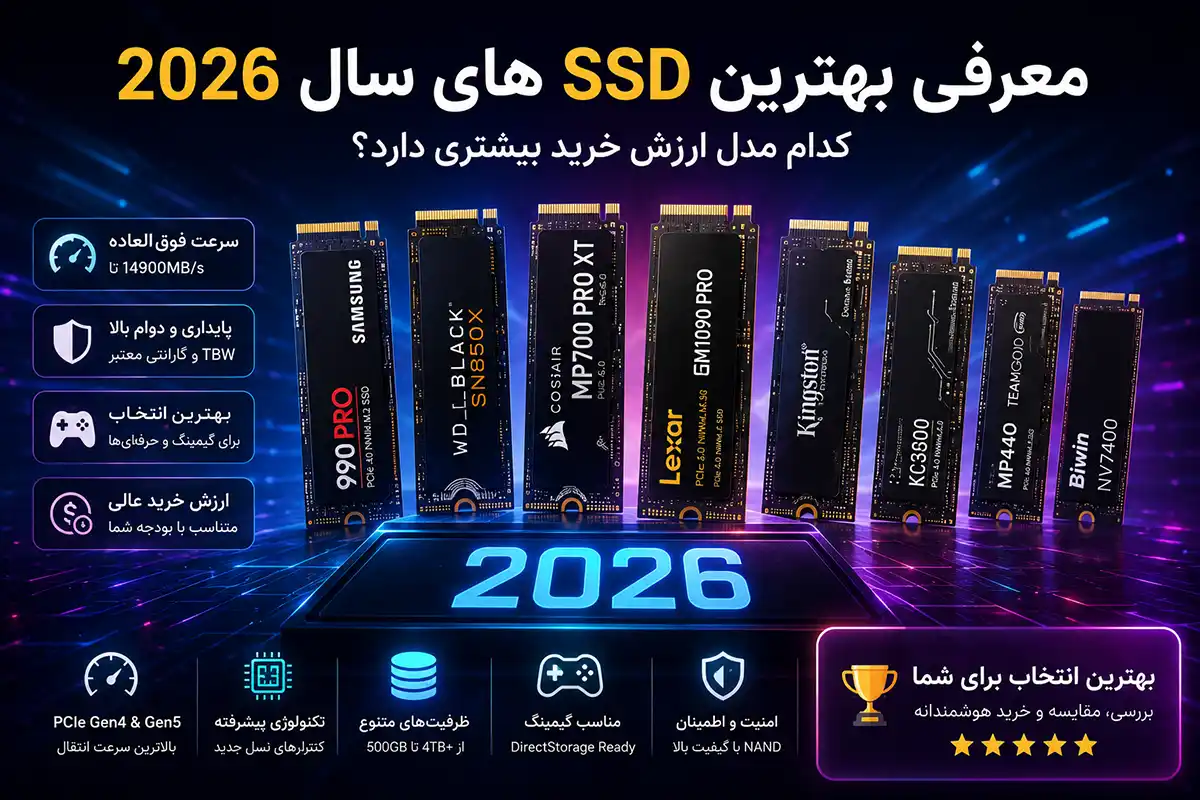
بازار SSD در سال 2026 بسیار متنوع شده و انتخاب یک مدل مشخص بدون توجه به نوع کاربری کار سادهای نیست. در میان محصولات مطرح، مدلهایی از Samsung، Western Digital، Corsair، Lexar، Crucial، Kingston و Biwin توجه زیادی به خود جلب کردهاند.
در ادامه، چند مدل شاخص را بررسی میکنیم تا نقاط قوت هرکدام روشنتر شود.
Samsung 990 Pro؛ یکی از بهترین SSD های PCIe Gen4
Samsung 990 Pro برای کاربری که به دنبال یک SSD سریع، پایدار و همهکاره است، یکی از گزینههای مهم بازار محسوب میشود. این مدل از رابط PCIe 4.0 x4 استفاده میکند و سرعت خواندن آن تا حدود 7450MB/s اعلام شده است. سرعت نوشتن نیز به حدود 6900MB/s میرسد.
یکی از نقاط قوت 990 Pro استفاده از حافظه TLC و DRAM Cache است. این ترکیب در کنار کنترلر اختصاصی سامسونگ باعث شده SSD در استفادههای مختلف عملکرد قابل اعتمادی داشته باشد. نرمافزار Samsung Magician نیز امکانات مناسبی برای مدیریت، بررسی وضعیت و بهروزرسانی SSD در اختیار کاربر قرار میدهد.
اگر گیمر، برنامهنویس، مهندس، تولیدکننده محتوا یا کاربر حرفهای ویندوز هستید، 990 Pro میتواند یکی از گزینههای مطمئن برای شما باشد. همچنین وجود مدلهای مجهز به هیتسینک باعث شده استفاده از آن در سیستمهای قدرتمند نیز سادهتر شود.
WD Black SN850X؛ انتخاب محبوب گیمرها
سری WD Black سالهاست در میان گیمرها شناخته شده و SN850X یکی از مدلهای موفق این خانواده است. این SSD از PCIe Gen4 استفاده میکند و سرعت خواندن آن به حدود 7300MB/s میرسد.
SN850X فقط برای نصب بازی مناسب نیست. هنگام انتقال فایل، نصب بازیها و اجرای برخی قابلیتهای جدید مانند DirectStorage نیز میتواند عملکرد بسیار خوبی ارائه دهد. نسخه مجهز به هیتسینک نیز برای سیستمهایی که فضای کافی و خنککنندگی مناسب دارند گزینه جذابی است.
یکی دیگر از نقاط توجه این SSD سازگاری آن با PlayStation 5 است. بنابراین اگر به دنبال SSD پرسرعت برای گیمینگ کامپیوتر یا کنسول هستید، WD Black SN850X ارزش بررسی دارد.
Corsair MP700 Pro XT؛ برای کسانی که حداکثر سرعت را میخواهند
اگر سرعت اولویت شماره یک شما باشد، Corsair MP700 Pro XT وارد بخش دیگری از بازار میشود. این SSD با استفاده از PCIe Gen5 میتواند سرعت خواندن نزدیک به 14900MB/s و سرعت نوشتن حدود 14700MB/s ارائه دهد.
چنین سرعتی بیشتر برای سیستمهایی منطقی است که واقعاً توان استفاده از آن را دارند. تدوین ویدئوهای 8K، پروژههای هوش مصنوعی، رندرینگ سهبعدی، مدلسازی و ورکاستیشنهای حرفهای از جمله کاربردهایی هستند که میتوانند از توان یک SSD Gen5 سریع استفاده کنند.
اگر سیستم شما فقط از PCIe Gen4 پشتیبانی میکند، خرید چنین SSDی منطقی نیست. در این شرایط یک مدل Gen4 باکیفیت میتواند هزینه کمتری داشته باشد و در استفاده واقعی نیز تجربه بسیار خوبی ارائه دهد.
Lexar NM1090 Pro؛ گزینه جذاب برای ورود به Gen5
Lexar طی سالهای اخیر حضور پررنگتری در بازار SSD داشته است. NM1090 Pro یکی از مدلهایی است که برای کاربرانی طراحی شده که میخواهند از مزایای PCIe Gen5 استفاده کنند، اما به دنبال گزینهای با قیمت رقابتیتر هستند.
سرعت خواندن این مدل حدود 14000MB/s و سرعت نوشتن آن حدود 13000MB/s اعلام شده است. استفاده از حافظه TLC و عملکرد سریع، آن را برای سیستمهای حرفهای و آیندهنگرانه جذاب میکند.
نکته مهم این است که همچنان باید سازگاری مادربرد و پردازنده با PCIe Gen5 را بررسی کنید. اگر چنین پشتیبانی وجود نداشته باشد، بخشی از هزینهای که برای سرعت بالاتر پرداخت کردهاید عملاً بلااستفاده خواهد ماند.
Crucial T500؛ انتخاب مناسب برای لپتاپ
در لپتاپها فقط سرعت اهمیت ندارد. مصرف انرژی و میزان گرمای تولیدشده نیز اهمیت زیادی دارند. Crucial T500 یکی از مدلهایی است که میتواند در چنین شرایطی گزینه مناسبی باشد.
این SSD از DRAM استفاده میکند و در عملکرد خواندن تصادفی نیز وضعیت خوبی دارد. برای دانشجویان، برنامهنویسان، مدیران و کاربرانی که بیشتر کارهای روزمره و حرفهای خود را با لپتاپ انجام میدهند، انتخاب یک SSD کممصرف و سریع میتواند تجربه استفاده را بهتر کند.
اگر لپتاپ شما از NVMe پشتیبانی میکند، قبل از خرید باید فضای فیزیکی، اندازه M.2 و نسل PCIe قابل پشتیبانی را بررسی کنید.
Biwin NV7400؛ انتخاب اقتصادی PCIe Gen4
همه کاربران به یک SSD پرچمدار نیاز ندارند. اگر هدف شما رسیدن به سرعت بالا با هزینه منطقی است، Biwin NV7400 میتواند گزینه قابل بررسی باشد.
این مدل از PCIe Gen4 استفاده میکند و سرعت آن در محدوده 7400MB/s قرار دارد. استفاده از حافظه TLC نیز باعث شده برای کاربریهای متنوعی مناسب باشد.
برای کاربران خانگی، گیمرها، سیستمهای اداری و حتی ارتقای برخی لپتاپها، چنین SSDی میتواند تعادل مناسبی میان هزینه و عملکرد ایجاد کند.
Kingston KC3000؛ SSD مناسب کارهای سنگین
Kingston KC3000 یکی از مدلهایی است که بیشتر به دلیل دوام و عملکرد مناسب در کارهای سنگین شناخته میشود. اگر حجم زیادی از اطلاعات را بهطور مرتب جابهجا میکنید، دوام SSD اهمیت بیشتری پیدا میکند.
KC3000 از نظر TBW و عملکرد نوشتن طولانیمدت، گزینهای قابل توجه است و برای ورکاستیشنها و سیستمهایی که دائماً تحت بار قرار دارند میتواند انتخاب مناسبی باشد.
مقایسه سریع بهترین SSD های 2026
اگر بخواهیم مدلهای معرفیشده را خیلی ساده دستهبندی کنیم، Samsung 990 Pro یک انتخاب همهجانبه در نسل چهارم است. WD Black SN850X بیشتر برای گیمرها جذابیت دارد و Corsair MP700 Pro XT برای کاربرانی طراحی شده که حداکثر سرعت Gen5 را میخواهند.
Lexar NM1090 Pro نیز گزینهای قدرتمند برای ورود به نسل پنجم است. Crucial T500 بیشتر برای سیستمهای قابل حمل و لپتاپها جذاب است و Biwin NV7400 میتواند انتخاب اقتصادیتری در میان SSDهای Gen4 باشد. Kingston KC3000 نیز برای کاربرانی که دوام و عملکرد نوشتن برایشان اهمیت دارد، گزینه قابل توجهی است.
برای بیشتر کاربران چه ظرفیتی مناسب است؟
ظرفیت SSD یکی از مواردی است که نباید هنگام خرید دستکم گرفته شود. خرید یک SSD بسیار سریع اما کمظرفیت میتواند بعد از مدت کوتاهی شما را مجبور به ارتقا یا خرید حافظه دوم کند.
SSD با ظرفیت 500 گیگابایت هنوز برای کاربرانی که استفاده سبک دارند مناسب است. دانشجویان، کاربران اداری و کسانی که بیشتر وبگردی، تماشای فیلم و استفاده از نرمافزارهای معمولی دارند، میتوانند با این ظرفیت کار خود را انجام دهند.
با این حال، 1 ترابایت در سال 2026 برای بسیاری از کاربران انتخاب منطقیتری است. این ظرفیت فضای کافی برای ویندوز، نرمافزارها، بازیها و فایلهای کاری فراهم میکند و از نظر قیمت نیز معمولاً تعادل خوبی ایجاد میکند.
اگر گیمر حرفهای هستید یا با فایلهای سنگین کار میکنید، 2 ترابایت انتخاب مناسبتری خواهد بود. بازیهای جدید میتوانند حجم بسیار زیادی داشته باشند و پروژههای ویدئویی نیز به سرعت فضای ذخیرهسازی را پر میکنند.
ظرفیتهای 4 ترابایت و بالاتر بیشتر برای کاربران حرفهای، تولیدکنندگان محتوا، پروژههای هوش مصنوعی، ماشینهای مجازی، رندرینگ و آرشیو فایلهای حجیم مناسب هستند.
TLC یا QLC؛ کدام را بخریم؟
نوع NAND یکی از مشخصاتی است که هنگام خرید SSD نباید نادیده گرفته شود. TLC سه بیت اطلاعات را در هر سلول ذخیره میکند و در بسیاری از SSDهای ردهبالا استفاده میشود.
SSDهای TLC معمولاً عملکرد پایدارتری دارند و برای استفادههای حرفهای انتخاب مطمئنتری هستند. به همین دلیل اگر دائماً فایلهای حجیم منتقل میکنید یا سیستم شما تحت بار سنگین قرار دارد، TLC گزینه جذابتری است.
در طرف مقابل، QLC با هدف ارائه ظرفیت بیشتر و کاهش قیمت تولید شده است. این نوع حافظه برای کاربریهایی مانند ذخیره فایل، اجرای بازی و استفاده معمولی میتواند مناسب باشد، اما در نوشتنهای سنگین و طولانی ممکن است نسبت به TLC عملکرد ضعیفتری نشان دهد.
بنابراین انتخاب بین TLC و QLC باید بر اساس نوع استفاده انجام شود، نه فقط قیمت یا ظرفیت.
DRAM Cache چیست و چه کاربردی دارد؟
در برخی SSDها یک حافظه DRAM اختصاصی وجود دارد که برای مدیریت اطلاعات و دسترسی سریعتر به دادهها مورد استفاده قرار میگیرد. در مدلهای بدون DRAM نیز فناوریهایی مانند HMB میتوانند بخشی از وظایف مربوطه را انجام دهند.
وجود DRAM بهخصوص در کارهای سنگین میتواند به حفظ عملکرد پایدار کمک کند. اگر SSD را برای یک سیستم حرفهای، ورکاستیشن یا کارهای مداوم نوشتن اطلاعات خریداری میکنید، توجه به این مشخصه ارزشمند است.
البته نبود DRAM به معنی ضعیف یا بیکیفیت بودن SSD نیست. برخی مدلهای بدون DRAM نیز عملکرد مناسبی دارند و برای کاربران معمولی میتوانند کاملاً کافی باشند.
TBW چیست و چرا باید به آن توجه کنیم؟
TBW مخفف Terabytes Written است و میزان دادهای را نشان میدهد که SSD در طول عمر کاری خود برای نوشتن آن طراحی شده است. هرچه مقدار TBW بیشتر باشد، معمولاً SSD برای نوشتنهای سنگین دوام بیشتری دارد.
برای کاربران عادی، معمولاً رسیدن به سقف TBW در مدت استفاده معمول اتفاق نمیافتد. اما اگر روزانه حجم زیادی فایل جابهجا میکنید یا با ویدئوهای سنگین و پروژههای حرفهای کار دارید، بهتر است این مشخصه را جدیتر بررسی کنید.
به بیان ساده، سرعت تنها مشخصه مهم SSD نیست. ممکن است دو مدل روی کاغذ سرعت مشابهی داشته باشند، اما مدلی که دوام بالاتری دارد برای کاربر حرفهای انتخاب منطقیتری باشد.
آیا SSD به هیتسینک نیاز دارد؟
با افزایش سرعت SSDها، مدیریت دما نیز اهمیت بیشتری پیدا کرده است. این موضوع در مدلهای PCIe Gen4 و مخصوصاً Gen5 بیشتر دیده میشود.
اگر SSD بیش از حد داغ شود، ممکن است برای کنترل دما سرعت خود را کاهش دهد. به این اتفاق Thermal Throttling گفته میشود. استفاده از هیتسینک مناسب میتواند به حفظ دمای بهتر و عملکرد پایدارتر کمک کند.
البته اگر مادربرد شما از هیتسینک داخلی M.2 استفاده میکند، در بسیاری از موارد خرید مدل دارای هیتسینک جداگانه ضروری نیست. پیش از خرید، بهتر است طراحی مادربرد خود را بررسی کنید.
آیا سرعت واقعی SSD با عدد روی جعبه یکسان است؟
یکی از اشتباهات رایج این است که کاربر تصور کند SSD با سرعت 7000MB/s همیشه و در تمام شرایط دقیقاً با همین سرعت کار خواهد کرد. اعداد درجشده توسط سازنده معمولاً مربوط به شرایط تست مشخص هستند.
سرعت واقعی به نوع فایل، اندازه فایل، میزان پر بودن SSD، دما، پردازنده، مادربرد، سیستمعامل و نوع عملیات بستگی دارد. در نتیجه ممکن است در استفاده روزمره تفاوت بین دو SSD بسیار سریع کمتر از چیزی باشد که اعداد روی کاغذ نشان میدهند.
برای مثال، تفاوت بین یک SSD Gen4 با سرعت 7000 و مدلی با سرعت 7400 مگابایت بر ثانیه برای بسیاری از کاربران محسوس نخواهد بود. اما تفاوت میان یک SSD SATA و یک NVMe Gen4 در بسیاری از فعالیتها کاملاً قابل مشاهده است.
اشتباهات رایج هنگام خرید SSD
یکی از اشتباهات متداول، خرید SSD صرفاً بر اساس قیمت است. محصول ارزانتر لزوماً انتخاب بدی نیست، اما باید مشخصات NAND، کنترلر، TBW و گارانتی آن را نیز بررسی کنید.
اشتباه دوم خرید Gen5 برای سیستمی است که از PCIe 5.0 پشتیبانی نمیکند. در چنین شرایطی یک SSD Gen4 میتواند انتخاب اقتصادیتر و منطقیتری باشد.
انتخاب ظرفیت بسیار پایین نیز مشکل دیگری است. اگر SSD اصلی سیستم خیلی سریع پر شود، مدیریت فضای ذخیرهسازی دشوار خواهد شد و حتی ممکن است عملکرد SSD نیز تحت تأثیر قرار گیرد.
در نهایت، گارانتی را فراموش نکنید. SSD اطلاعات مهمی را در خود نگهداری میکند و خرید محصولی با ضمانت معتبر میتواند در بلندمدت خیال شما را راحتتر کند.
بهترین SSD برای گیمرها
برای گیمرها معمولاً SSDهای PCIe Gen4 انتخاب بسیار خوبی هستند. مدلهایی مانند WD Black SN850X و Samsung 990 Pro میتوانند سرعت مناسبی برای اجرای بازیهای مدرن فراهم کنند.
اگر سیستم شما از PCIe Gen5 پشتیبانی میکند و بودجه کافی دارید، مدلهایی مانند Corsair MP700 Pro XT یا Lexar NM1090 Pro نیز قابل بررسی هستند. با این حال، برای بسیاری از گیمرها بهتر است بخشی از بودجه اضافه به کارت گرافیک، پردازنده یا ظرفیت بیشتر SSD اختصاص پیدا کند.
بهترین SSD برای لپتاپ
در لپتاپ فقط سرعت را بررسی نکنید. مصرف انرژی، دما و اندازه فیزیکی SSD نیز اهمیت دارند. Crucial T500 یکی از گزینههایی است که در این زمینه ارزش بررسی دارد.
اگر لپتاپ شما قدیمی است و فقط SATA را پشتیبانی میکند، یک SSD SATA باکیفیت همچنان میتواند ارتقای بسیار خوبی ایجاد کند. قبل از خرید حتماً نوع درگاه و استاندارد SSD قابل پشتیبانی توسط لپتاپ را بررسی کنید.
بهترین SSD برای تولید محتوا و تدوین
تولیدکنندگان محتوا معمولاً با فایلهای بزرگتر از کاربران عادی سروکار دارند. فایلهای ویدئویی 4K و 8K، پروژههای تدوین، تصاویر RAW و فایلهای پروژه میتوانند حجم زیادی داشته باشند.
برای چنین کاربریهایی ظرفیت 2 ترابایت یا بیشتر انتخاب منطقیتری است. اگر سیستم شما از PCIe Gen5 پشتیبانی میکند و عملیات ذخیرهسازی و انتقال فایل بخش مهمی از کار شماست، SSDهای سریع Gen5 مانند Corsair MP700 Pro XT و Lexar NM1090 Pro میتوانند جذاب باشند.
بهترین SSD اقتصادی
اگر بودجه محدود دارید، لازم نیست حتماً به سراغ گرانترین SSD بازار بروید. مدلهای PCIe Gen4 اقتصادی میتوانند عملکرد بسیار خوبی ارائه دهند.
Biwin NV7400، Kingston NV3 و Lexar NM620 از جمله گزینههایی هستند که برای کاربران اقتصادی ارزش بررسی دارند. انتخاب نهایی باید با توجه به قیمت روز، ظرفیت، گارانتی و مشخصات سیستم انجام شود.
بهترین برندهای SSD در سال 2026

Samsung
سامسونگ یکی از شناختهشدهترین نامها در صنعت حافظه است. این شرکت علاوه بر NAND، در بخش کنترلر و نرمافزار مدیریتی نیز فعالیت دارد و همین موضوع به هماهنگی محصولاتش کمک میکند.
Samsung Magician نیز یکی از ابزارهای شناختهشده برای مدیریت SSDهای سامسونگ است. کیفیت ساخت، عملکرد پایدار و تنوع مدلها باعث شده این برند برای کاربران حرفهای و عادی جذاب باشد.
Western Digital
Western Digital با سری WD Black حضور قدرتمندی در بازار گیمینگ دارد. SN850X یکی از نمونههای شناختهشده این خانواده است و علاوه بر کامپیوترهای گیمینگ، برای برخی کاربردهای کنسولی نیز گزینه مناسبی محسوب میشود.
Kingston
Kingston سابقه طولانی در تولید حافظه دارد و SSDهای آن به دلیل دوام، کیفیت ساخت و تنوع محصولات مورد توجه قرار گرفتهاند. KC3000 نمونهای از مدلهایی است که برای استفاده حرفهای و سنگین طراحی شده است.
Lexar
Lexar در سالهای اخیر تمرکز بیشتری روی SSDهای پرسرعت داشته است. مزیت مهم بسیاری از محصولات این برند، تلاش برای ارائه مشخصات فنی قدرتمند با قیمت رقابتی است.
Crucial
Crucial زیرمجموعه Micron است و سابقه خوبی در حوزه حافظه دارد. محصولات این برند بهخصوص برای سیستمهایی که مصرف انرژی و سازگاری اهمیت دارند، گزینههای قابل اعتمادی محسوب میشوند.
Corsair
Corsair بیشتر برای محصولات حرفهای و گیمینگ شناخته میشود. در بازار SSD نیز مدلهای پرسرعتی مانند MP700 Pro XT را ارائه کرده است که برای سیستمهای قدرتمند و کاربران حرفهای طراحی شدهاند.
TeamGroup و Biwin
TeamGroup با ارائه محصولات متنوع و قیمت رقابتی، جایگاه مناسبی در بازار به دست آورده است. Biwin نیز با تمرکز روی مدلهای PCIe Gen4 و Gen5 در حال توسعه حضور خود در بازار SSD است.
آیا SSD سرعت اینترنت را افزایش میدهد؟
خیر. SSD مستقیماً سرعت اینترنت شما را بیشتر نمیکند. سرعت اینترنت به سرویس اینترنت، مودم، روتر، شبکه و شرایط اتصال وابسته است.
با این حال، نصب سیستمعامل و نرمافزارها روی SSD باعث میشود مرورگر و برنامههای مختلف سریعتر اجرا شوند. بنابراین ممکن است تجربه کار با اینترنت روانتر به نظر برسد، اما این موضوع با افزایش سرعت واقعی اتصال اینترنت تفاوت دارد.
آیا SSD باعث افزایش FPS بازی میشود؟
در حالت معمول، SSD بهطور مستقیم FPS را افزایش نمیدهد. نرخ فریم بیشتر به کارت گرافیک، پردازنده، رم و تنظیمات گرافیکی وابسته است.
اما SSD میتواند زمان بارگذاری بازی، ورود به مراحل و انتقال برخی دادهها را کاهش دهد. در بازیهایی که از فناوریهایی مانند DirectStorage استفاده میکنند، اهمیت سرعت ذخیرهسازی میتواند بیشتر شود.
آیا نصب ویندوز روی SSD ضروری است؟
اگر میخواهید بیشترین تغییر را در سرعت روزمره سیستم احساس کنید، نصب ویندوز روی SSD یکی از بهترین کارهایی است که میتوانید انجام دهید.
بوت سیستم، اجرای برنامهها، جستوجوی فایلها و بسیاری از عملیات روزمره با SSD سریعتر انجام میشوند. حتی یک SSD SATA نیز نسبت به HDD میتواند تفاوت بسیار زیادی ایجاد کند.
آیا SSD عمر محدودی دارد؟
مانند سایر حافظههای فلش، SSD نیز تعداد مشخصی چرخه نوشتن دارد. با این حال، این موضوع برای کاربران عادی نباید باعث نگرانی بیش از حد شود.
یک SSD باکیفیت میتواند سالها مورد استفاده قرار گیرد و برای بسیاری از کاربران رسیدن به سقف TBW در استفاده معمول بسیار بعید است. اگر سیستم شما دائماً حجم زیادی داده مینویسد، بهتر است هنگام خرید به TBW و نوع NAND توجه بیشتری داشته باشید.
پرسشهای متداول درباره خرید SSD
بهترین SSD برای گیمینگ کدام است؟
برای سیستمهای PCIe Gen4، مدلهایی مانند WD Black SN850X و Samsung 990 Pro گزینههای قدرتمندی هستند. اگر مادربرد و پردازنده شما از Gen5 پشتیبانی میکنند، Corsair MP700 Pro XT و Lexar NM1090 Pro نیز میتوانند انتخابهای حرفهایتری باشند.
آیا SSD PCIe Gen5 ارزش خرید دارد؟
برای همه کاربران نه. اگر سیستم شما از PCIe Gen5 پشتیبانی میکند و با پروژههای سنگین مانند تدوین 8K، هوش مصنوعی یا رندرینگ کار میکنید، سرعت بالای Gen5 میتواند ارزشمند باشد. در غیر این صورت Gen4 معمولاً تعادل بهتری میان هزینه و عملکرد ایجاد میکند.
بهترین ظرفیت SSD برای بیشتر کاربران چیست؟
برای بیشتر کاربران، 1 ترابایت انتخاب متعادلی است. این ظرفیت فضای مناسبی برای سیستمعامل، نرمافزارها، بازیها و فایلهای شخصی فراهم میکند. گیمرهای حرفهای و تولیدکنندگان محتوا بهتر است ظرفیت 2 ترابایت یا بیشتر را در نظر بگیرند.
آیا SSD SATA هنوز ارزش خرید دارد؟
بله. اگر سیستم شما از NVMe پشتیبانی نمیکند، SSD SATA همچنان یکی از بهترین روشها برای افزایش سرعت سیستمهای قدیمی است. تفاوت آن با HDD در استفاده روزمره کاملاً محسوس خواهد بود.
آیا تمام SSDها به هیتسینک نیاز دارند؟
خیر. بسیاری از مادربردهای جدید به هیتسینک M.2 مجهز هستند. با این حال، SSDهای پرسرعت Gen5 و سیستمهایی که دائماً تحت بار سنگین قرار دارند، ممکن است از خنککننده مناسب سود ببرند.
جمعبندی؛ کدام SSD را بخریم؟
انتخاب بهترین SSD در سال 2026 بیشتر از آنکه به دنبال کردن یک عدد مشخص محدود شود، به شناخت نیاز واقعی شما بستگی دارد. یک SSD Gen5 با سرعت نزدیک به 15 گیگابایت بر ثانیه روی کاغذ فوقالعاده به نظر میرسد، اما اگر استفاده شما فقط شامل وبگردی، کارهای اداری و اجرای نرمافزارهای معمولی باشد، احتمالاً بخش زیادی از این توان هیچگاه مورد استفاده قرار نمیگیرد.
برای بیشتر کاربران، یک SSD PCIe Gen4 یک انتخاب متعادل و آیندهنگرانه است. Samsung 990 Pro یکی از گزینههای همهجانبه این رده محسوب میشود و برای گیمرها نیز WD Black SN850X انتخاب بسیار جذابی است. اگر لپتاپ دارید، مصرف انرژی و دما را جدی بگیرید و مدلهایی مانند Crucial T500 را در فهرست بررسی خود قرار دهید.
در طرف دیگر، کاربران حرفهای که دائماً با فایلهای حجیم، ویدئوهای 8K، رندرینگ، هوش مصنوعی و پروژههای سنگین سروکار دارند، میتوانند سراغ SSDهای PCIe Gen5 بروند. Corsair MP700 Pro XT و Lexar NM1090 Pro در این بخش از گزینههای قدرتمند هستند.
در نهایت، اگر بودجه محدودتری دارید، لازم نیست کیفیت را فدای سرعت تبلیغاتی کنید. یک SSD اقتصادی Gen4 با ظرفیت 1 یا 2 ترابایت میتواند برای سالها پاسخگوی نیاز شما باشد. هنگام خرید، به جای تمرکز روی یک مشخصه، مجموعهای از عوامل مانند نوع رابط، نسل PCIe، ظرفیت، NAND، DRAM، TBW، دما، گارانتی و سازگاری با سیستم را در کنار هم بررسی کنید.
در حراج کامپیوتر نیز میتوانید مدلهای مختلف SSD را بر اساس ظرفیت، رابط SATA یا NVMe و نسل PCIe بررسی کنید. اگر بین چند مدل مردد هستید، بهترین انتخاب لزوماً سریعترین SSD نیست؛ بلکه مدلی است که با سختافزار سیستم، نوع استفاده و بودجه شما بیشترین هماهنگی را داشته باشد.